Graba lo que quieres mostrar.
Graba la pantalla, una ventana o un área. Añade cámara, micro y el sonido de todas las apps o solo de las que elijas.
Convierte lo que haces en tu pantalla en demos y tutoriales que da gusto ver. Rápido y sin complicarte con la edición.
Apple siliconVídeos explicativos
De tu pantalla a un vídeo cuidado, sin perder tiempo por el camino.
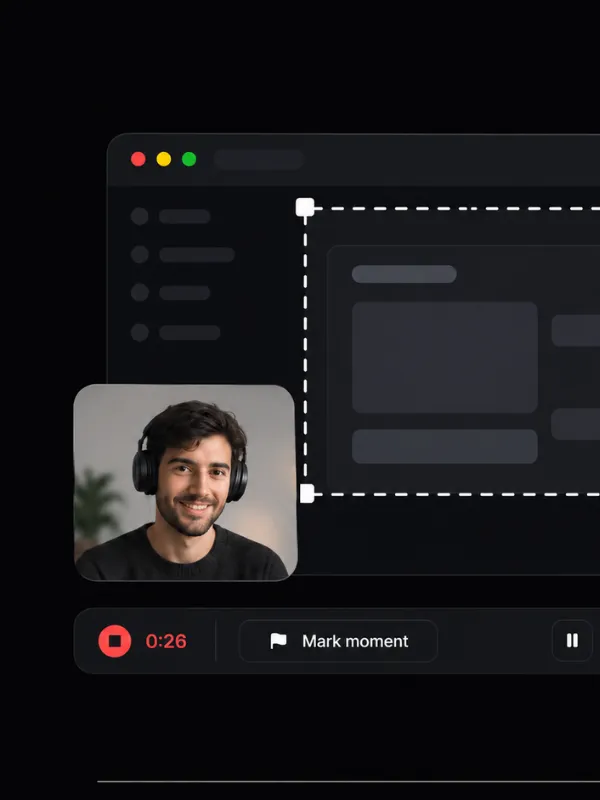
Elige tu pantalla, una ventana o un área. Añade tu cámara y tu voz.
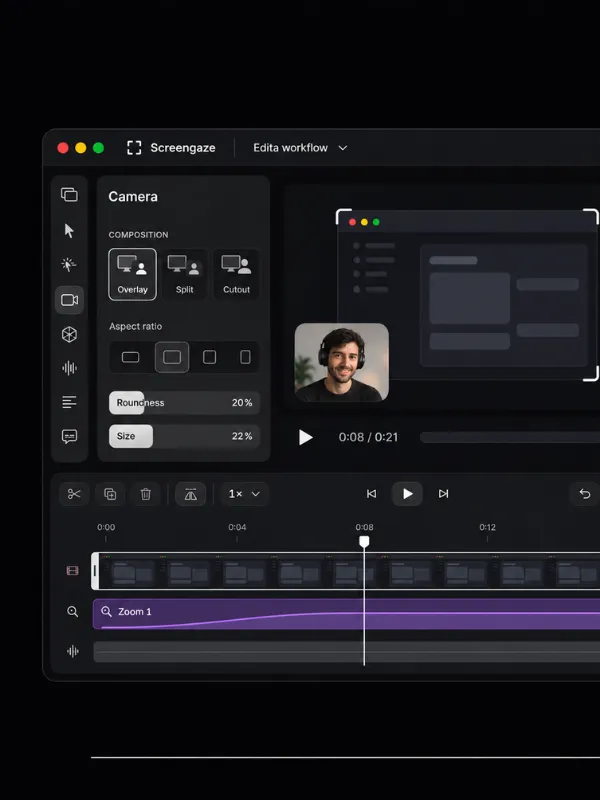
Recorta lo que sobra, acerca los detalles y dale tu estilo.
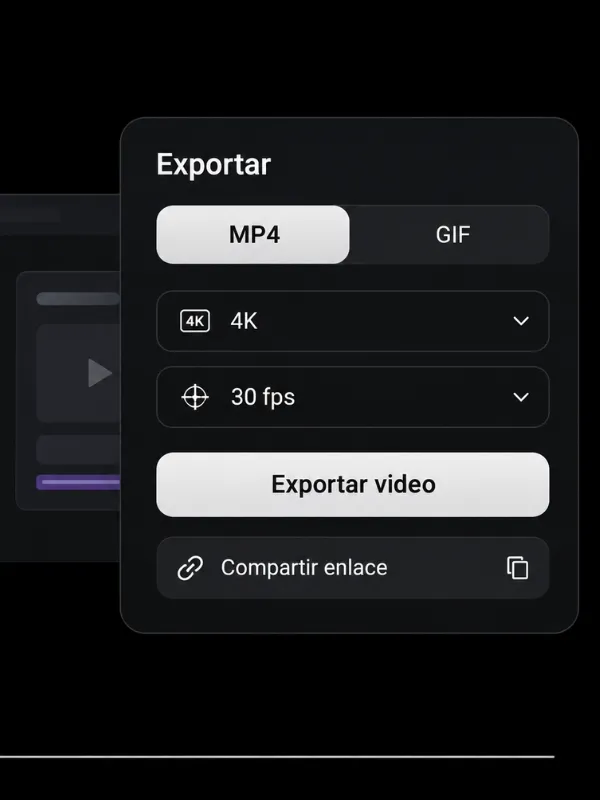
Prepara tu vídeo en MP4 o GIF, listo para compartir.
Dale forma a los detalles que hacen tuya una grabación.
Graba la pantalla, una ventana o un área. Añade cámara, micro y el sonido de todas las apps o solo de las que elijas.
Pon tu cámara sobre la grabación, recorta su fondo o divide la pantalla. En vertical, la cámara y la pantalla quedan una encima de la otra.
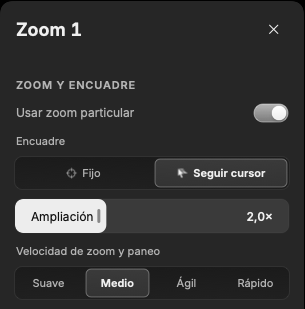
Screengaze crea acercamientos automáticos a partir de tus clics. Haz que el encuadre siga el cursor o mantén el foco fijo en un detalle.
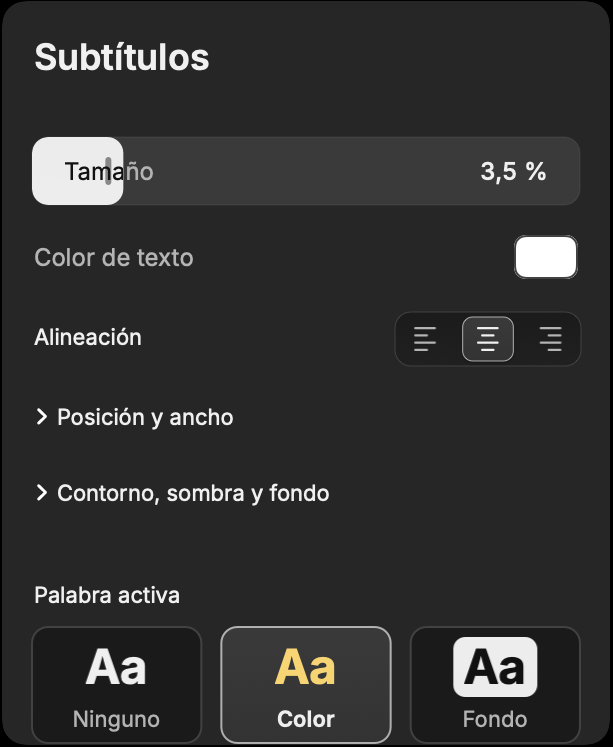
Transcribe tu voz con IA local y crea subtítulos para tus Reels. Haz que las palabras aparezcan o se resalten al ritmo de lo que dices.
Selecciona una frase en la transcripción y corta ese tramo del vídeo. Revisa las pausas y muletillas detectadas y decide cuáles quitar.
Elige un degradado, un color o una imagen y ajusta el espacio alrededor de la grabación.
Resalta lo que estás explicando o desenfoca los datos que prefieres ocultar.
Con Google Drive conectado, un clic en «Crear enlace» prepara el MP4 y lo sube a tu cuenta. Tú eliges quién puede verlo.
Tus originales se quedan en tu equipo. El vídeo que compartes nunca pasa por nuestros servidores.
Cómo cuidamos tu privacidadConsulta la versión para tu sistema o apúntate para recibir novedades de lo que está por llegar.
Apple Silicon
Windows · Sin fecha de lanzamiento confirmada
Linux · Sin fecha de lanzamiento confirmada
Tus ideas no necesitan una cuota mensual. Graba y edita gratis; cuando quieras dar el siguiente paso, hazlo con un único pago.
Sin suscripciones. Sin pagos recurrentes.
Impuestos aplicables incluidos.
Aprovecha el precio de lanzamiento. Pronto la licencia pasará a costar 49 €.
¿Te queda alguna duda? Escríbenos
Puedes grabar, editar y exportar en la misma app. Screengaze crea zooms a partir de tus clics, te deja recortar el vídeo seleccionando palabras en la transcripción y convierte esa transcripción en subtítulos cuando los necesitas.
Graba y edita desde el primer inicio sin registrarte. El modo gratuito te permite exportar MP4 o GIF de hasta 3 minutos, a un máximo de 720p y con marca de agua.
Con un único pago, impuestos aplicables incluidos, puedes exportar MP4 sin marca de agua, hasta en 4K y sin el tope de 3 minutos del modo gratuito. La licencia cubre dos equipos e incluye todas las mejoras futuras de la app.Ver la licencia personal
Sí. Desde el mismo proyecto puedes exportar un MP4 horizontal (16:9) para YouTube y otro vertical (9:16) para Reels o Shorts. Revisa el encuadre de cada versión antes de exportarla.
Tus originales y proyectos se quedan en el equipo donde grabas y editas. Si decides compartir mediante Google Drive, Screengaze envía el MP4 final directamente a tu Drive y tú eliges quién puede verlo.
Screengaze llega pronto a Windows. La versión actual es para Mac con Apple Silicon y Linux está previsto para más adelante.Recibir avisos de WindowsVer todas las plataformas